moday.com
Integrar conversas do Zild Assist aos contatos, negociações e tickets na monday.com. Veja os campos e a configuração da integração com o Zild Assist.
Em Zild Admin → Integrações → Conectores (Connectors), configure a conexão da Zild com sistemas externos. O conector ERP & CRM monday habilita o mondayZap no Zild Assist.
monday e Zild Assist: como funciona
O mondayZap integra as conversas de WhatsApp do Zild Assist à operação na monday.com. Durante o atendimento, o contato é associado a um registro da monday e os campos mapeados ficam disponíveis na interface da Zild, trazendo contexto de contatos, negociações (Opportunities) ou tickets.
- Configure: conecte a conta monday e mapeie os quadros e as colunas no Admin.
- Atenda: inicie a conversa no Assist, com IA ou atendimento humano, e vincule o contato à monday.
- Registre: ao encerrar a conversa no mondayZap, as mensagens são registradas automaticamente no histórico de atividades do registro vinculado na monday.com.
O encerramento dispara o registro do histórico. Para concluir o fluxo descrito neste guia, vincule o contato e encerre a conversa no mondayZap.
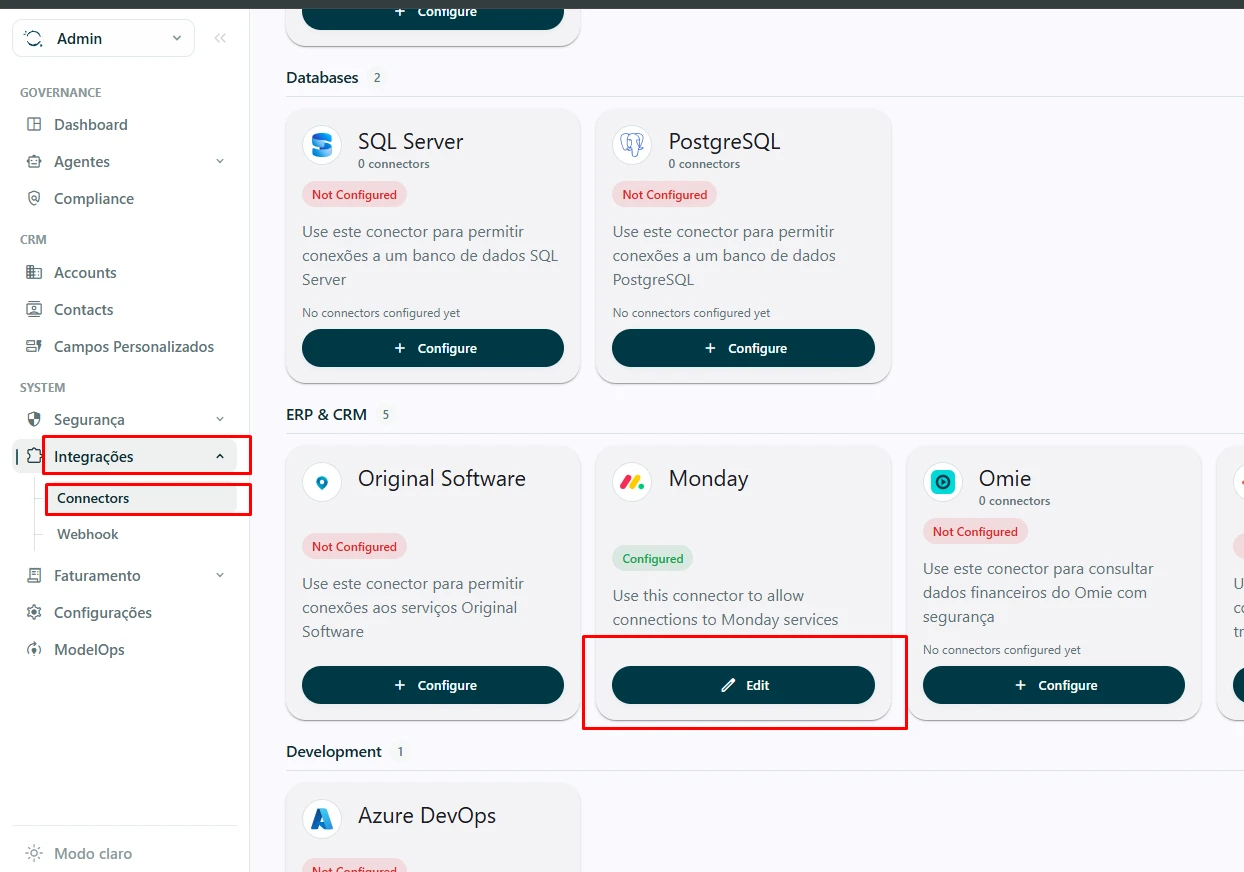
1. Abra o conector monday
Acesse a Zild, selecione Admin e abra Integrações → Connectors. Localize ERP & CRM monday e clique em Edit.
2. Configure o token de acesso
No conector atual, informe a chave da conta monday.com em ApiKey. A URL GraphQL e a versão são configuradas pela administração da Zild no servidor. As imagens do PDF mostram uma versão anterior da tela.
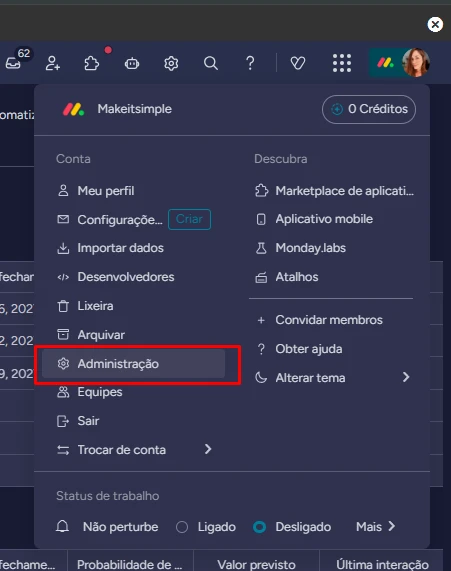
- Na monday.com, abra o menu do perfil → Developers → API token → Show e copie o token.
- Administradores também podem usar Administração → Conexões → Token da API pessoal, conforme as imagens do manual.
- Informe o token em ApiKey. Ele utiliza as permissões do seu usuário nos quadros e registros.
3. Mapeie os quadros e as colunas
| Campo do conector | O que informar |
|---|---|
| Opportunities board | ID do quadro de Negociações no monday CRM. |
| Opportunity contact column ID | ID da coluna do tipo Conectar quadros que relaciona Negociações ao quadro de Contatos. |
| Contacts board | ID do quadro de Contatos. |
| Tickets board | ID do quadro de Tickets no monday Service. |
| Ticket contact column ID | ID da coluna do tipo Conectar quadros que relaciona Tickets ao quadro de Contatos. |
Use um único quadro de Contatos. Mesmo que a operação utilize monday CRM e monday Service, ambos devem compartilhar o quadro de Contatos configurado na integração.
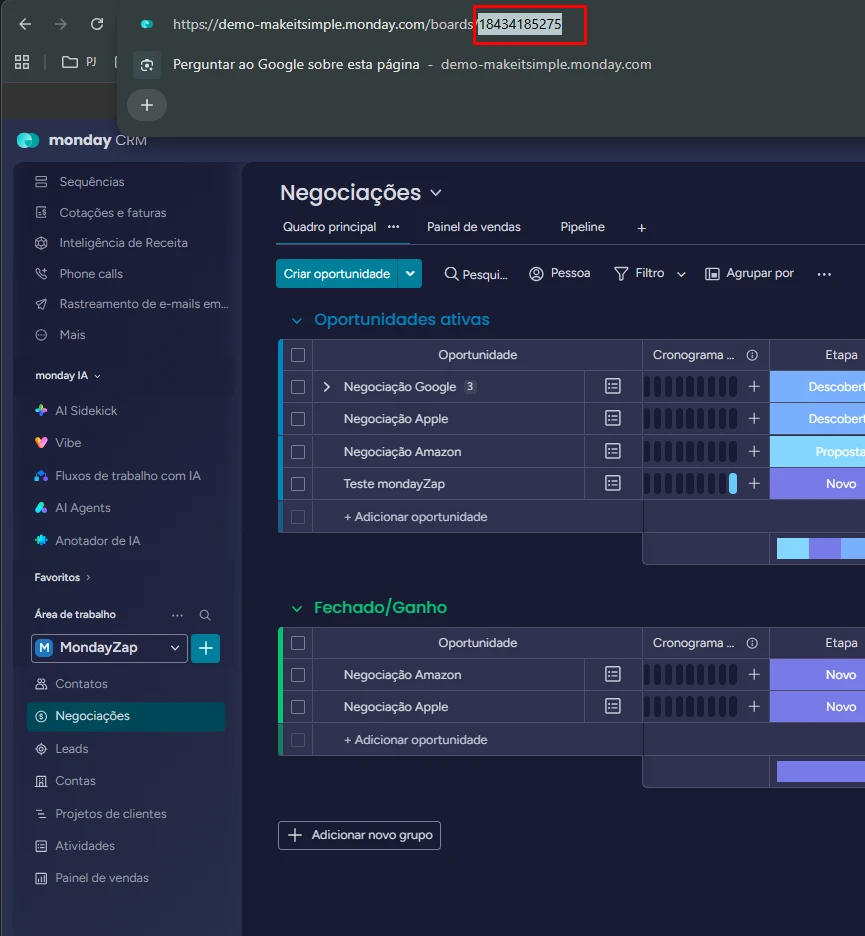
Como localizar o ID do quadro
Abra o quadro na monday.com e copie o número exibido na URL. Ele identifica o quadro.
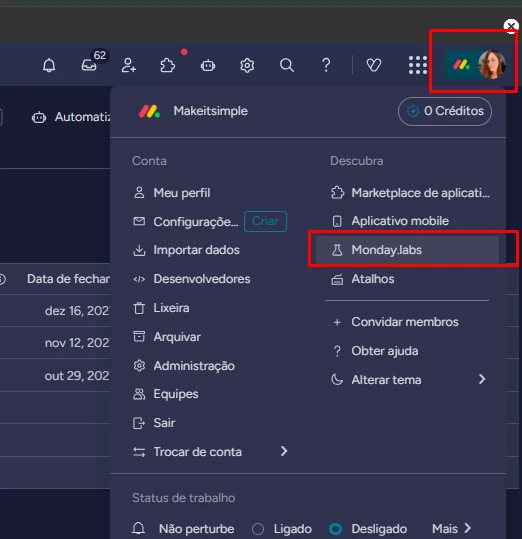
Como localizar o ID da coluna
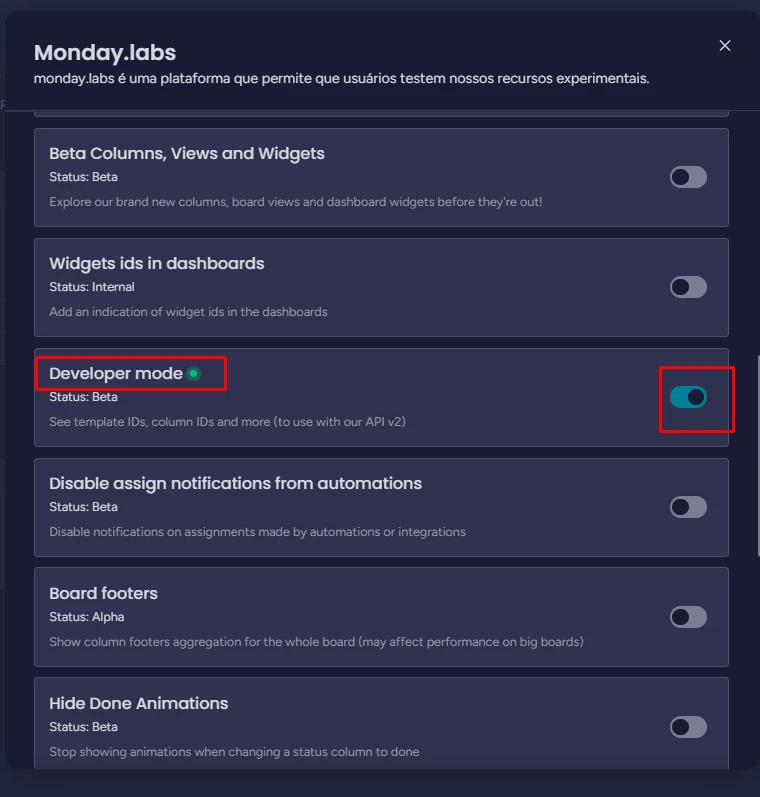
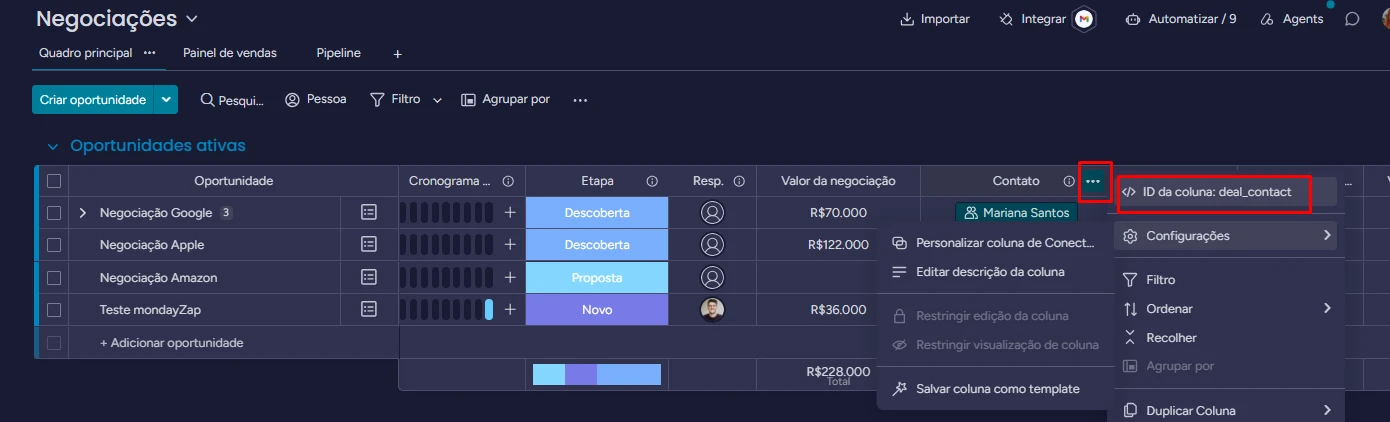
No menu do perfil, acesse monday.labs e habilite Developer mode. Após a atualização da página, abra o menu de três pontos da coluna e selecione ID da Coluna para copiar o identificador.
4. Defina os campos exibidos no Assist e salve
Em From monday, selecione a coluna de origem. Em To Zild Assist, informe o nome que aparecerá na interface. O rótulo pode ser personalizado; o valor continua vindo da coluna selecionada na monday.
- monday CRM: mapeie Contatos e Opportunities.
- monday Service: mapeie Contatos e Tickets.
- CRM e Service: mapeie Contatos, Tickets e Opportunities.
Clique em Save ao concluir. A configuração deve ser salva sem mensagens de erro; se houver erro, revise os dados antes de iniciar o atendimento.
5. Inicie uma conversa no Zild Assist
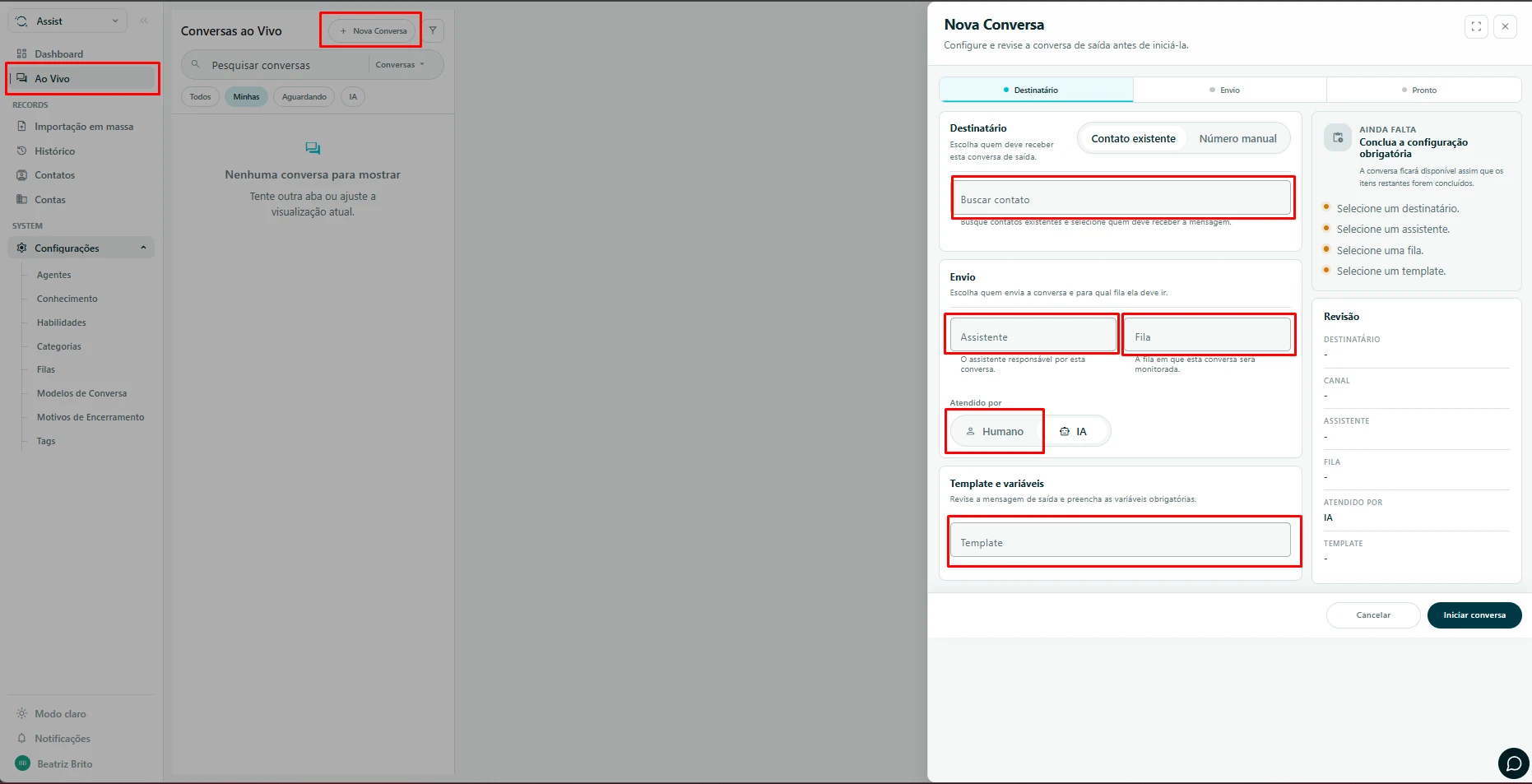
Selecione Zild Assist no seletor de aplicativos e inicie uma nova conversa. Busque um contato existente na Zild ou informe o telefone manualmente. Selecione o agente, a fila e o tipo de atendimento. Em Atendido por, escolha IA ou Humano e selecione o template da primeira mensagem.
Pré-requisito: template aprovado e ativo
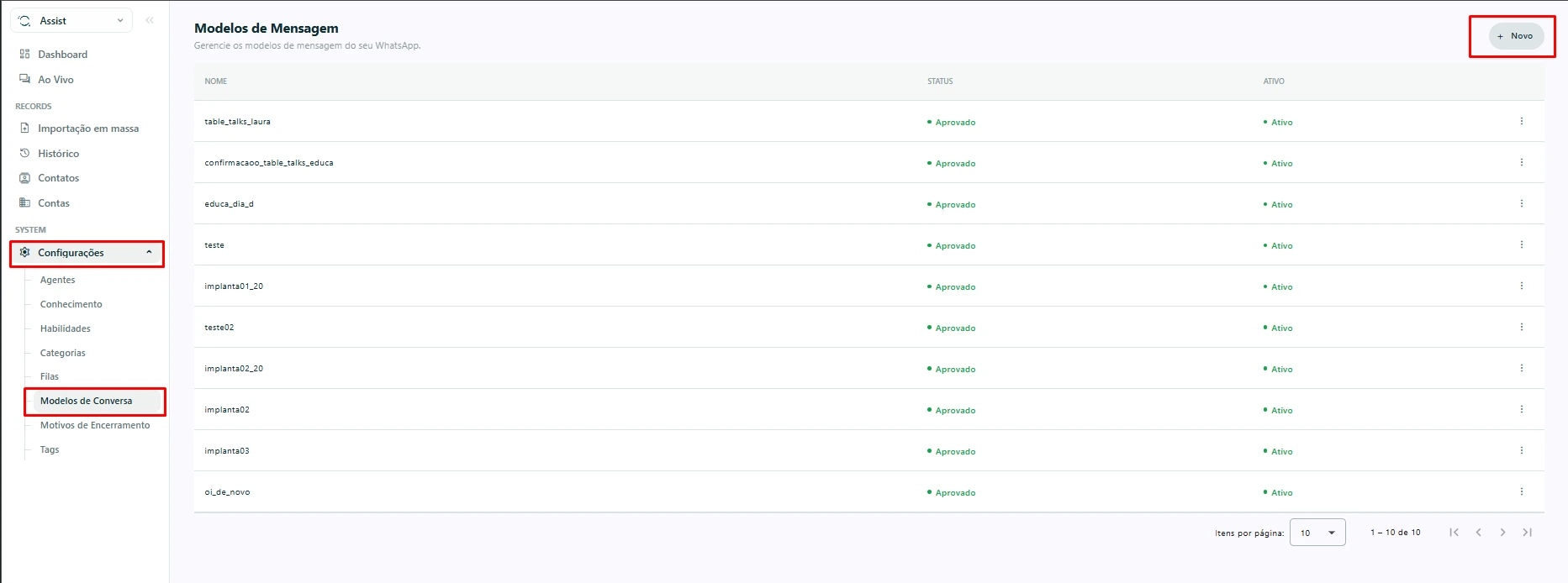
Para iniciar uma conversa ativa pelo WhatsApp, utilize um template aprovado pela Meta. No Assist, abra Configurações → Modelos de conversa → Novo, preencha e salve o modelo. Aguarde os status Aprovado e Ativo antes de utilizá-lo na primeira mensagem.
Com os dados preenchidos e o template selecionado, clique em Iniciar conversa.
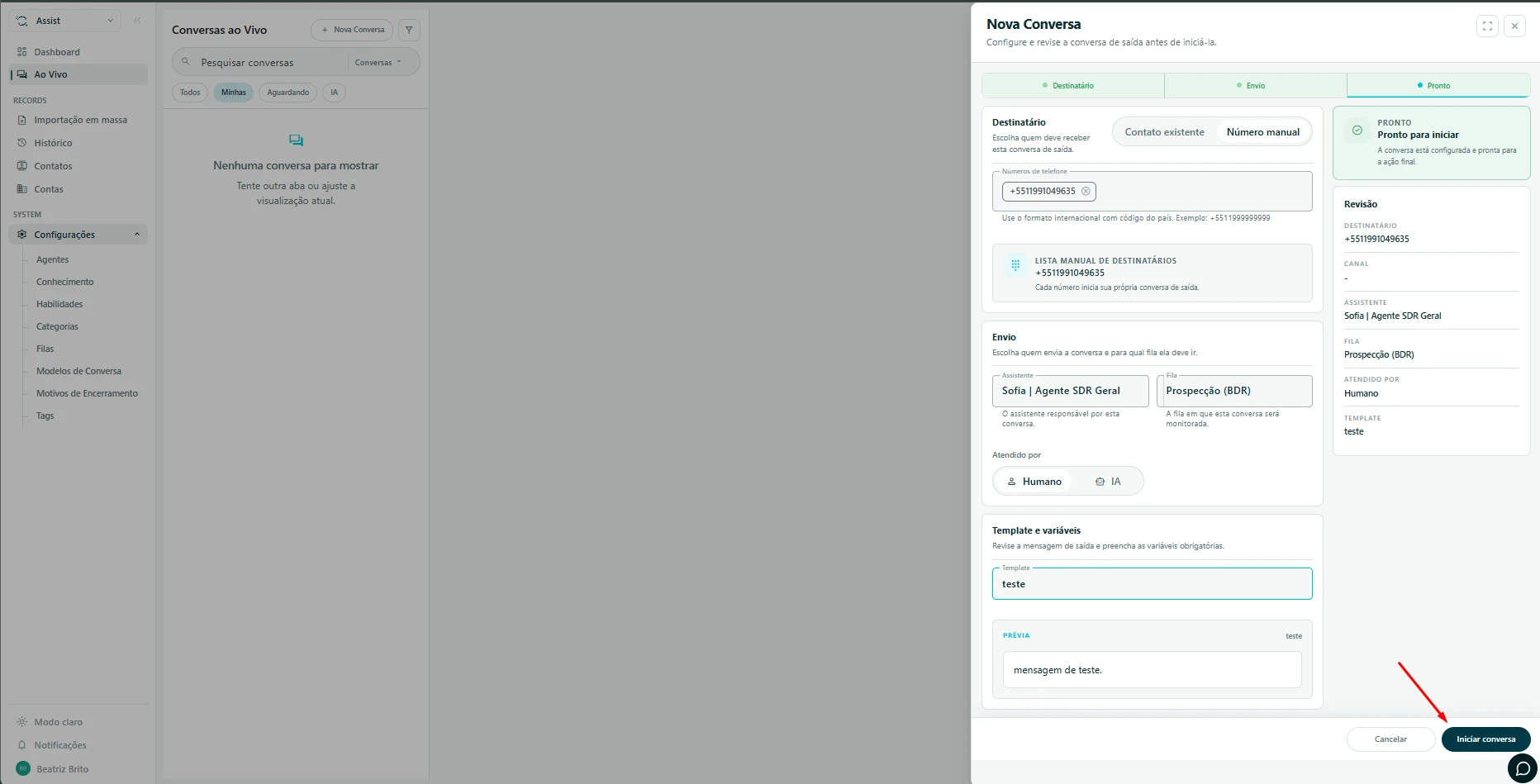
6. Vincule o contato à monday
Após iniciar a conversa, associe o contato à monday.com. Se ele ainda não existir no quadro de Contatos, crie um novo registro. Se já existir, selecione o registro correspondente e clique em Vincular contato.
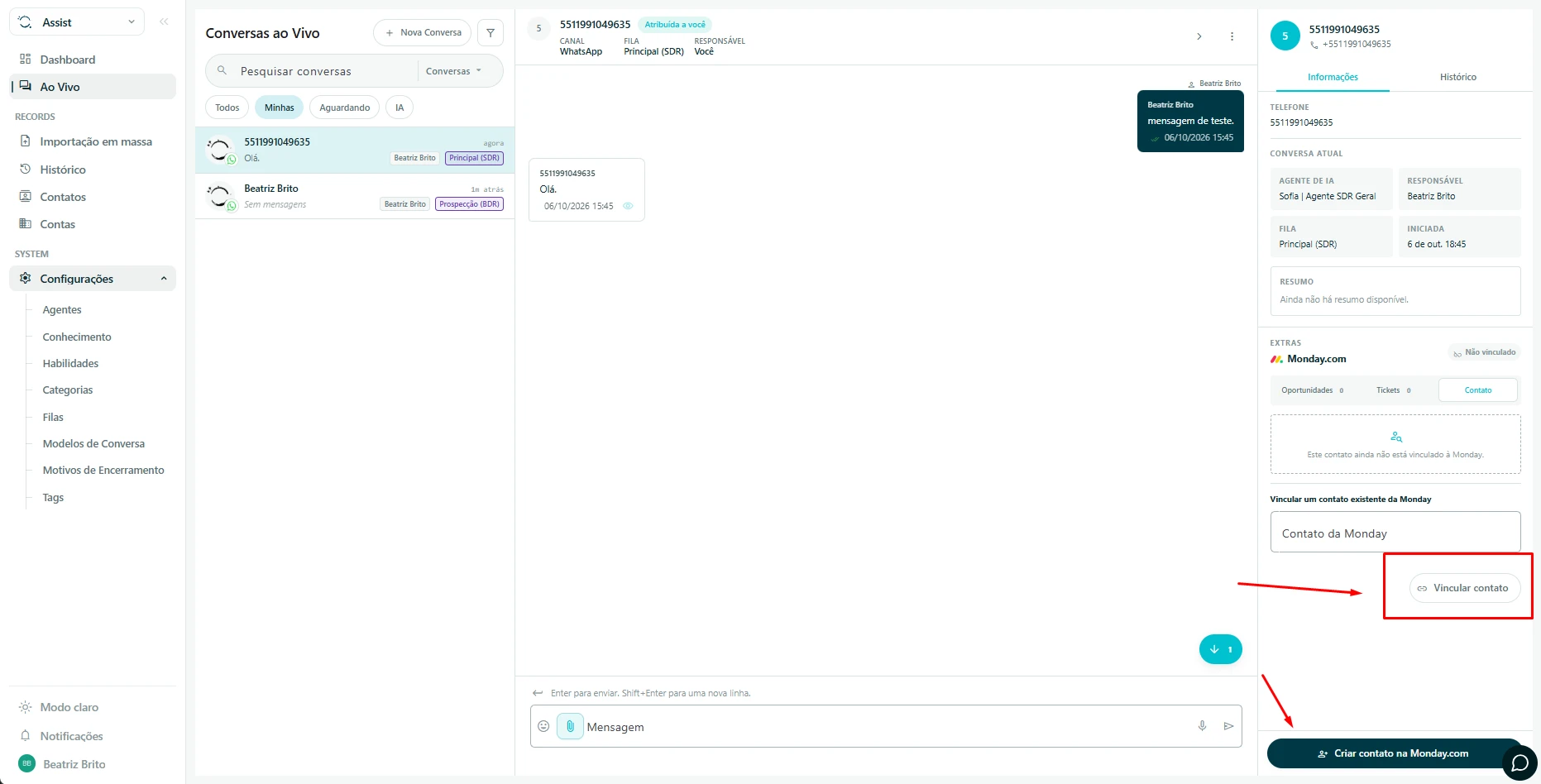
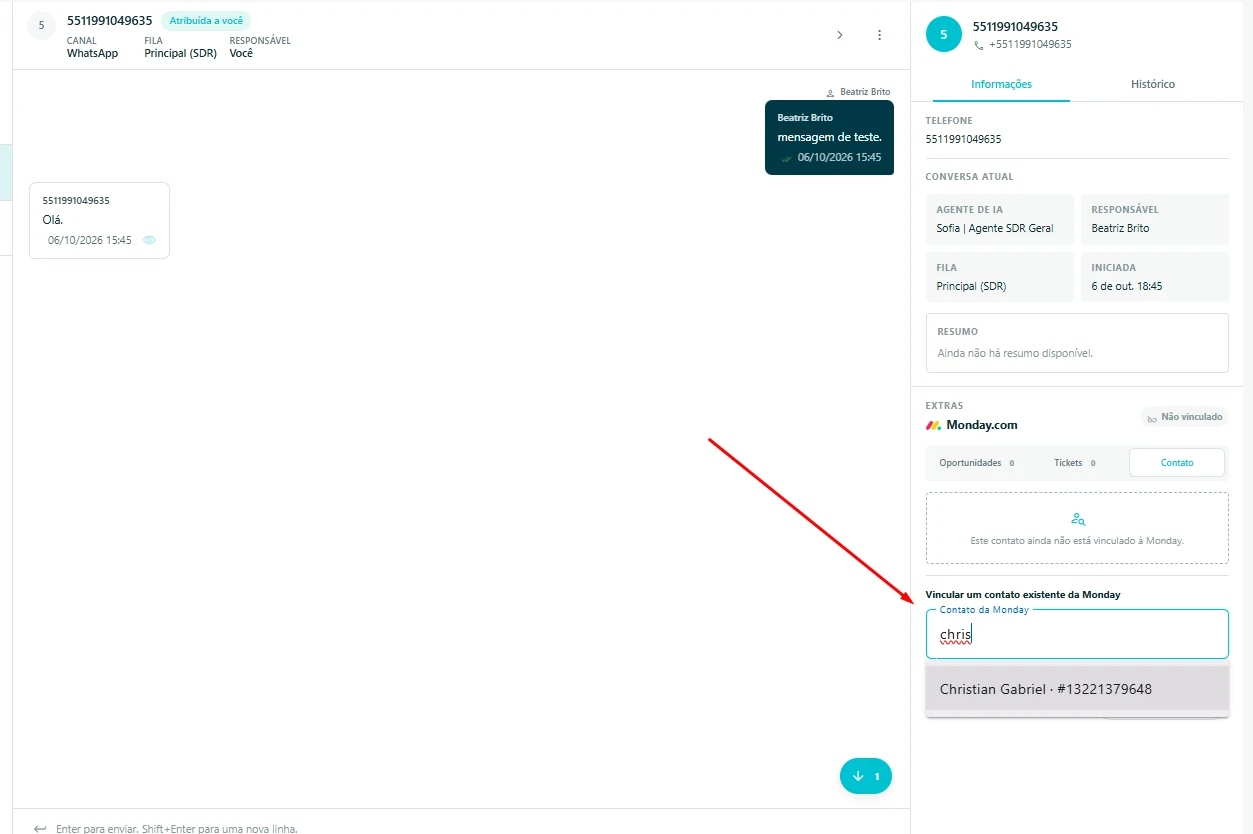
Com o vínculo concluído, consulte as informações mapeadas nas abas correspondentes, como Contato e Opportunities no exemplo do manual.
7. Encerre a conversa para registrar o histórico
Ao finalizar o atendimento, encerre a conversa no mondayZap. Esse passo é necessário para que as mensagens trocadas sejam registradas automaticamente no histórico de atividades do registro vinculado na monday.com.
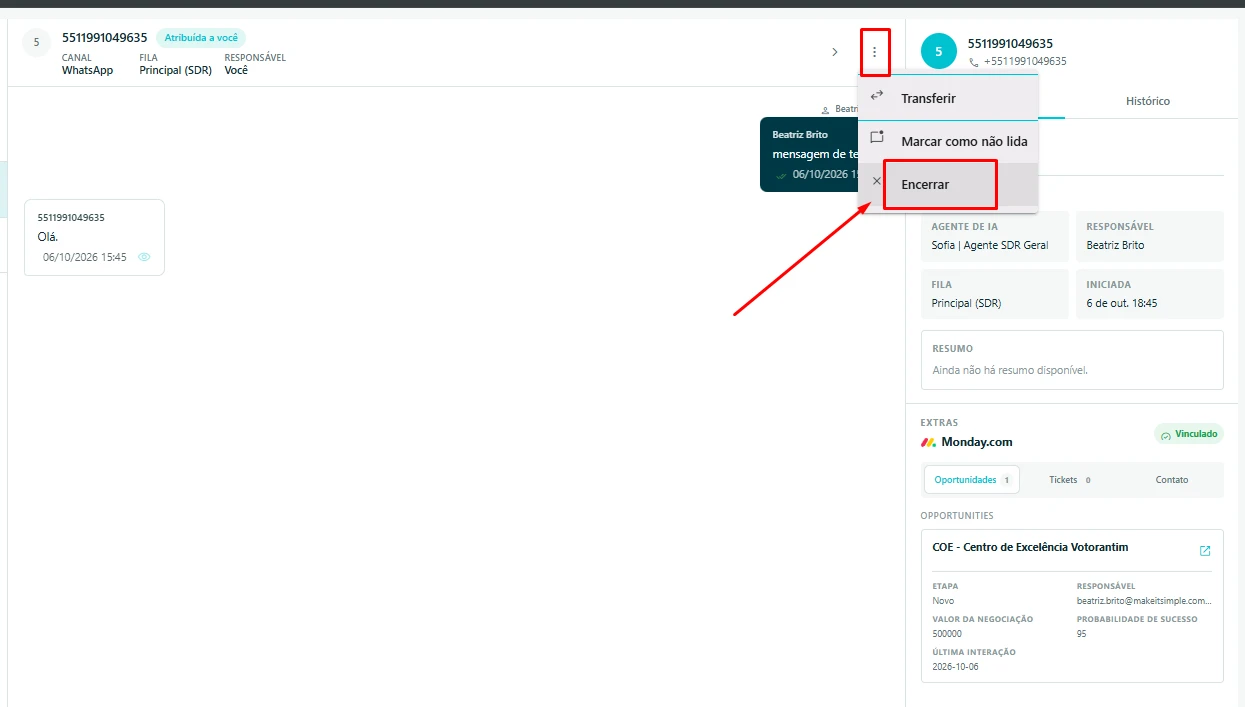
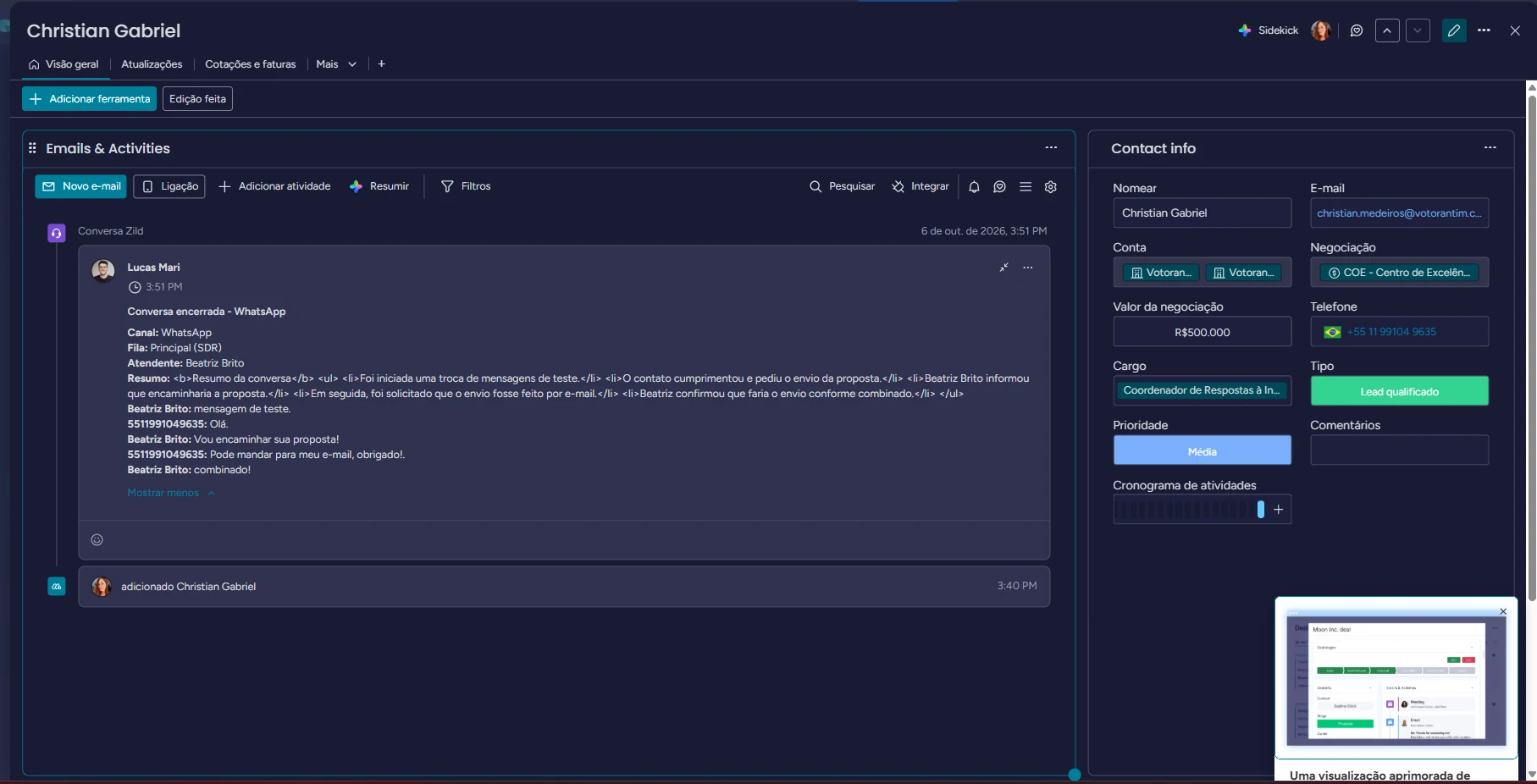
Verifique o fluxo completo
- O conector foi salvo sem erros e os IDs dos quadros e das colunas estão corretos.
- CRM e Service usam um único quadro de Contatos.
- Os campos exibidos no Assist correspondem às colunas selecionadas em From monday.
- O template está Aprovado e Ativo para iniciar a conversa ativa.
- O contato está vinculado ao registro correto na monday.
- A conversa foi encerrada e as mensagens estão no histórico de atividades do registro vinculado.
Continue em Atendimento ao vivo, Modelos de conversa ou Integrações da plataforma.
Guia baseado no mondayZap Manual de configuração e uso. As capturas são do manual e podem apresentar rótulos em inglês.
Campos necessários na integração atual
Os requisitos abaixo são os dados necessários ao fluxo que utiliza o conector. O cadastro genérico pode aceitar campos vazios que serão exigidos somente ao executar uma operação. O botão Salvar não confirma que a credencial funciona no provedor.
| Campo | Requisito para o fluxo |
|---|---|
ApiKey | Chave de API do provedor. |
CustomProperties.ContactBoardId | ID positivo do quadro de Contatos para criar, buscar e vincular contatos. |
CustomProperties.OpportunityBoardId / TicketBoardId | Quadros necessários às consultas de negociações ou tickets utilizadas na operação. |
CustomProperties.OpportunityContactColumnId / TicketContactColumnId | Colunas Conectar quadros para relacionar negociações/tickets ao contato. |
Fields: BoardType, From, To | Ao adicionar um mapeamento, informe o quadro, a coluna de origem e o rótulo de destino. |
A chave é obrigatória durante as operações monday. A API atual lê URL e versão em Monday:ApiUrl e Monday:ApiVersion na configuração do servidor; não usa Url ou ApiVersion do conector para essas chamadas. Os quadros exigidos dependem da operação e devem ter IDs positivos.
No servidor: Monday:ApiUrl deve ser HTTPS e Monday:ApiVersion não pode estar vazia. O manual indica https://api.monday.com/v2 e 2026-07; confirme a versão configurada com a administração. No formulário, cada mapeamento adicionado exige From e To.